Création d'un planning
-
Accédez à Planification > Afficher le planning > Vue par date (nouvelle).
-
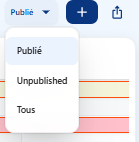
Cliquez sur l'icône en forme de signe plus dans le coin supérieur droit.
-
Cliquez sur « Créer un planning ».
Définir les dates et les couches du planning
-
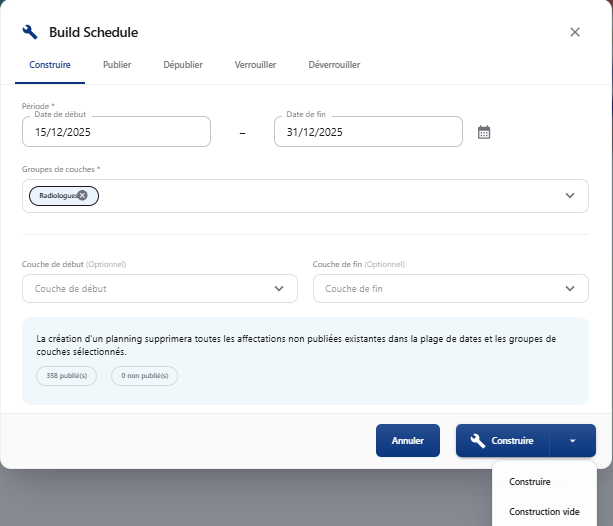
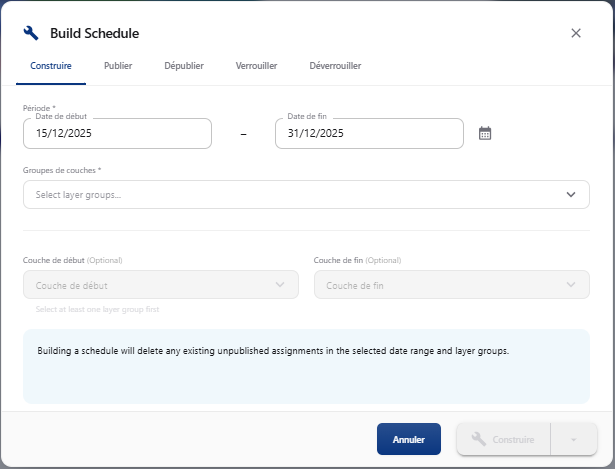
Sélectionnez les dates de début et de fin souhaitées pour le nouveau planning. Cliquez sur l'icône du calendrier pour afficher la fenêtre contextuelle.
-
Cliquez sur « Groupes de couches » et choisissez le groupe de couches dans lequel créer le planning.
-
Cliquez sur « Couche de début » et choisissez la première couche à créer.
-
Cliquez sur « Couche de fin » et choisissez la dernière couche à créer.
Remarque : si aucune couche de début et couche de fin n'est choisie, toutes les couches du groupe de couches seront créées.
Lancer la création du planning
-
Cliquez sur le bouton « Créer » pour lancer la création. Une fenêtre contextuelle apparaîtra dans le coin inférieur droit pour confirmer que le planning sera créé.
-
Une fois la création lancée, un indicateur de progression apparaîtra à gauche du signe plus.

Une fois la création terminée, il deviendra vert et le message « Terminé » apparaîtra puis disparaîtra.
Création d'un planning vide
Vous avez la possibilité de sélectionner « Créer vide ».
Cliquez sur le menu déroulant à côté de « Créer » et sélectionnez « Créer vide ».