
Lorsqu'elle est réglée sur automatique, la fonctionnalité de glisser-déposer déclenche une validation qui s'exécute et affiche une fenêtre modale en cas de conflits de validation.
Lorsqu'elle est réglée sur manuel, le glisser-déposer déclenche une fenêtre modale proposant de lancer une validation ou d'appliquer les modifications. Cela signifie que les utilisateurs ont la possibilité de lancer une validation, sans que celle-ci ne s'exécute automatiquement à chaque fois.
Dans le coin inférieur droit du pied de page, l'icône Validation permet de réaliser une validation globale de toutes les affectations du calendrier.

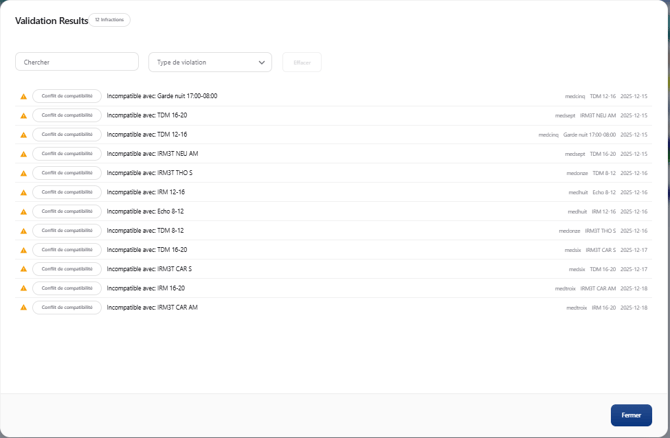
Après avoir exécuté la validation du planning, une liste des conflits s'affiche. En cliquant sur la flèche déroulante, vous pouvez développer les données contenant des informations sur le conflit.
Important :
La validation des règles dans la nouvelle vue par date est en cours d'amélioration. Si vous constatez des incohérences dans la validation des règles, nous vous recommandons de :
- Nous signaler le problème en cliquant sur le bouton
 dans Momentum. Plus vous partagerez d'informations, plus rapidement nous pourrons résoudre le problème. Veuillez fournir :
- Un résumé du problème
- Les étapes pour reproduire le problème
- Ce que vous attendiez à la place
- Une capture d'écran
- Solution : utilisez la vue par date classique pour effectuer votre validation en cas de problèmes.